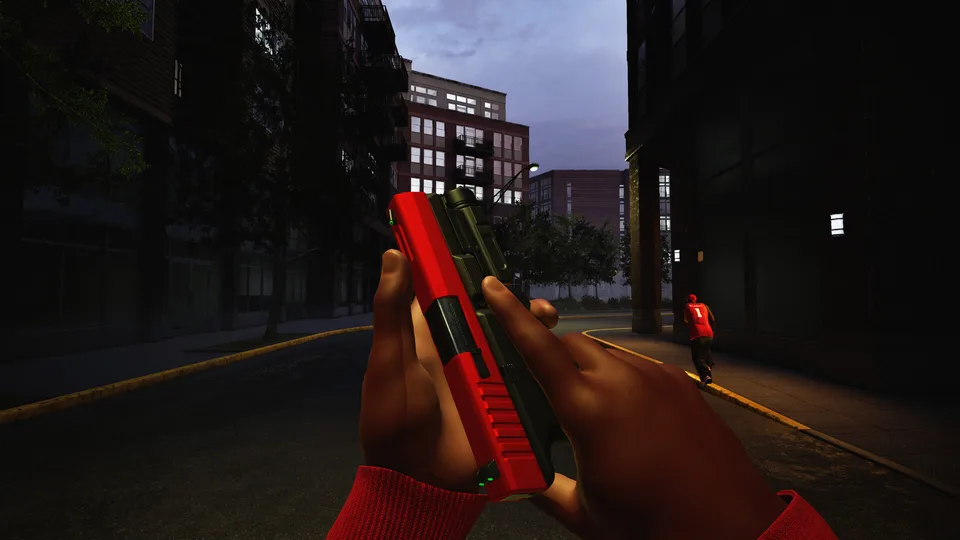
Los mejores ajustes de Hood Warfare 2 para FPS y puntería
Descubre los mejores ajustes para Hood Warfare 2 para maximizar tus FPS, afinar tu puntería y optimizar tu rendimiento general de juego en PC.
Publicado: Hood Warfare 2 Wiki Editorial Team
Índice
Optimización de los ajustes de Hood Warfare 2 para rendimiento y precisión
Al adentrarte en Hood Warfare 2 de Trapstar Games, configurar correctamente tu distribución de controles y tu rendimiento gráfico puede marcar una diferencia masiva. Debido a que el juego está desarrollado con Unreal Engine 5, la carga de recursos puede ser bastante pesada para tu hardware. Ya sea que estés intentando exprimir cada fotograma por segundo de tu tarjeta gráfica o busques una mayor precisión al apuntar con la mira, configurar correctamente tus opciones es el primer paso.
Según los reportes de la comunidad y las pruebas de jugadores experimentados, ajustar tus sensibilidades y desactivar el exceso gráfico innecesario mejorará inmediatamente tu capacidad de respuesta en los tiroteos a través de mapas como Downtown, Suburbs, The Trenches y Chicago Mall.
Ajusta las sensibilidades del ratón y del zoom: Configura tu sensibilidad base del ratón entre 22 y 25 para un seguimiento equilibrado, y baja la sensibilidad de zoom/ADS a alrededor de 13 para mantener un control preciso durante los tiroteos.
Configura los ajustes del mando: Si usas un mando, establece tu sensibilidad general entre 19 y 22, y reduce tu ADS a 12 o 14 para contrarrestar el sensible estilo de movimiento de Unreal Engine 5.
Elimina las funciones gráficas innecesarias: Desactiva Vsync, el desenfoque de movimiento y el HDR para evitar caídas severas de fotogramas, y asegúrate de que tu escala de resolución permanezca bloqueada al 100%.
Selecciona el suavizado de bordes óptimo: Elige TSR por encima de otras opciones para obtener la mejor calidad de imagen sin los altos costes de reescalado por IA.
Ajuste fino de los controles de ratón y mando
Encontrar el punto óptimo para tus mecánicas de apuntado garantiza que nunca te pases de largo o te quedes atrás ante objetivos que se mueven rápido. Los jugadores de ratón a menudo descubren que las altas sensibilidades predeterminadas hacen que el seguimiento sea errático. Bajar tu sensibilidad base a 22–25 permite realizar microajustes, mientras que configurar la sensibilidad de zoom en 13 mantiene tu retícula firme al mirar a través de miras telescópicas o de hierro.
Para los modos de apuntar por alternancia, los comentarios de la comunidad sugieren desactivar las opciones de alternancia tanto para el apuntado estándar como para el de francotirador. Mantener la alternancia desactivada significa que simplemente presionas para apuntar y sueltas para salir, lo que permite disparos rápidos más ágiles y transiciones de movimiento fluidas. En configuraciones de teclado y ratón, asignar acciones esenciales como agacharse y recargar a botones adicionales del ratón también puede agilizar tu tiempo de reacción durante encuentros caóticos.
Los usuarios de mandos se enfrentan a un desafío diferente. Debido a que Unreal Engine 5 ofrece una sensación de cámara pesada y receptiva similar a los shooters estilo cámara corporal, los ajustes predeterminados del mando pueden sentirse excesivamente nerviosos. Reducir la sensibilidad del mando a 19–22 y bajar la sensibilidad de ADS a 12–14 ayuda a evitar que tu retícula oscile sin control por la pantalla.
Consejo
Si juegas con teclado y ratón, considera asignar las acciones de agacharse y recargar a los botones laterales adicionales de tu ratón. Esto te permite mantener tus dedos completamente dedicados a las teclas de movimiento mientras te enfrentas a los enemigos.
Maximizar los fotogramas por segundo y la calidad gráfica
Los ajustes gráficos pueden definir o arruinar tu ventaja competitiva. Si bien los equipos de gama alta con hardware de primer nivel pueden maximizar los ajustes sin problemas, los jugadores que buscan tasas de fotogramas competitivas deben priorizar la claridad y el rendimiento por encima de las características estéticas.
Primero, asegúrate siempre de que tu límite de fotogramas por segundo dentro del juego coincida con la tasa de refresco de tu monitor para mantener la fluidez visual. Configura tu campo de visión (FOV) entre 90 y 105 según tu preferencia personal, teniendo en cuenta que puedes alternar entre perspectivas en primera y tercera persona.
Advertencia
Evita activar el HDR, la sincronización vertical (Vsync) o el desenfoque de movimiento. El HDR sobrecarga fuertemente tus fotogramas por segundo, la Vsync introduce latencia de entrada y el desenfoque de movimiento reduce la visibilidad de los objetivos durante los movimientos rápidos de cámara.
Al configurar la calidad general, asegúrate de que tu escala de resolución se mantenga firme en el 100%. Para el suavizado de bordes (anti-aliasing), Temporal Super Resolution (TSR) se considera ampliamente la mejor opción entre las disponibles si deseas evitar gráficos borrosos. En cuanto a los ajustes ambientales, subir la distancia de visión y el follaje al máximo (ultra) puede darte una ventaja táctica, como detectar enemigos que intentan esconderse en los arbustos. Sin embargo, si tu GPU sufre durante partidas intensas a 1080p o 1440p, reduce las sombras, el sombreado y los reflejos a medio o bajo para recuperar valiosos fotogramas.
Personalización de los ajustes de audio para obtener ventaja táctica
Las señales de sonido juegan un papel fundamental en los tiradores tácticos, permitiéndote rastrear la posición enemiga, los pasos y la actividad de los objetivos. Sin embargo, las mezclas de audio predeterminadas a veces pueden saturarse.
Muchos jugadores recomiendan desactivar la música del juego por completo. Aunque el juego cuenta con una banda sonora sólida, apagar la música evita problemas de derechos de autor para los creadores de contenido y te permite concentrarte por completo en las señales de audio. Además, bajar el volumen de las voces puede ayudar a silenciar los repetitivos avisos del locor que podrían ahogar efectos de sonido cruciales como recargas enemigas o vehículos que se aproximan. Si prefieres comunicarte con tus compañeros de equipo, utilizar software externo como Discord mientras mantienes el chat de voz del juego desactivado puede mantener tus canales de audio limpios y libres de distracciones.
Lista de comprobación resumida para el mejor rendimiento
Haz que tu límite de fotogramas por segundo en el juego coincida con la tasa de refresco de tu monitor.
Mantén la escala de resolución al 100% sin importar tu hardware.
Desactiva Vsync, el desenfoque de movimiento y el HDR para proteger tus FPS.
Configura el suavizado de bordes en TSR para obtener la mayor nitidez visual.
Baja los ajustes de sombras y reflejos si necesitas estabilidad adicional de fotogramas durante tiroteos intensos.