Hood Warfare 2 no se inicia: Solución de problemas de arranque en PC
¿Tienes problemas con Hood Warfare 2 que no se inicia en Steam? Descubre pasos prácticos, comprobaciones del sistema y requisitos para este juego de disparos multijugador.
Publicado: Hood Warfare 2 Wiki Editorial Team
Índice
Introducción a los problemas de inicio de Hood Warfare 2 en PC
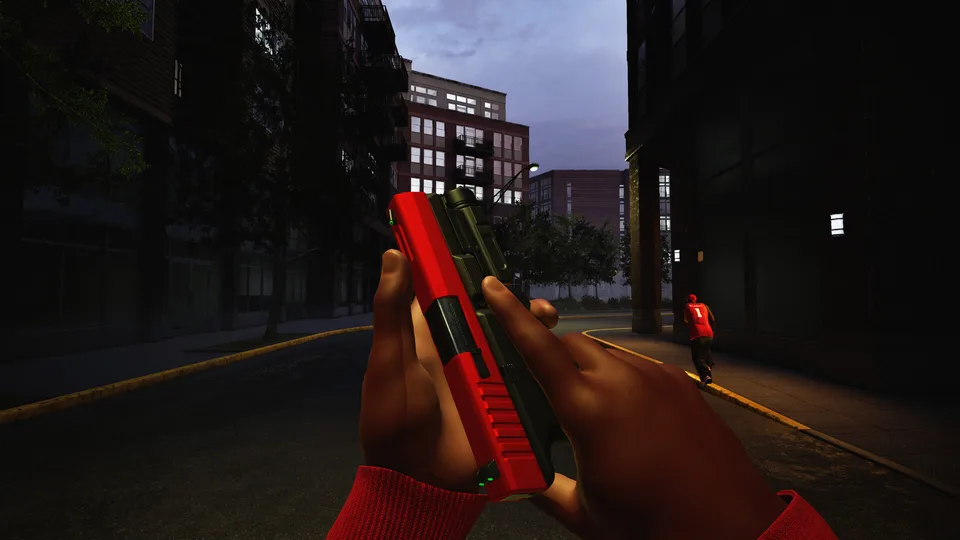
Cuando un juego de disparos en primera persona multijugador independiente como Hood Warfare 2 no arranca en Steam, puede arruinar tu sesión de juego justo después de descargarlo por 5,99 $. Desarrollado por Trapstar Games y creado con Unreal Engine 5, el juego ha llamado rápidamente la atención por su diseño de mapas ambientado en Chicago, sus diversos modos de juego como Turf War y Chain Snatch, y su compatibilidad con mandos. Sin embargo, los jugadores que experimentan bloqueos al iniciar, pantallas en negro o fallos en el ejecutable necesitan un enfoque fiable para determinar si el problema proviene de dependencias faltantes, controladores de hardware desactualizados o archivos de instalación local corruptos.
Verificación de los requisitos del sistema y compatibilidad con el motor
Debido a que Hood Warfare 2 utiliza Unreal Engine 5, exige unas bases de hardware específicas que los chips gráficos integrados más antiguos o los sistemas operativos heredados podrían tener dificultades para gestionar. Si el proceso de la aplicación se cierra de inmediato o muestra un error fatal al iniciarse, comprobar la configuración de tu hardware es el primer paso de diagnóstico más importante.
Verifica que tu sistema operativo ejecute una versión moderna de Windows de 64 bits.
Asegúrate de que tu tarjeta gráfica dedicada sea compatible con DirectX 12, ya que los títulos de Unreal Engine 5 fallan frecuentemente en la inicialización si los niveles de características de hardware son insuficientes.
Comprueba el espacio de almacenamiento disponible en tu unidad principal para garantizar que los archivos de caché temporal y las compilaciones de sombreado puedan escribirse correctamente durante el inicio.
Cierra el software de grabación en segundo plano intenso o las superposiciones que puedan interferir con la conexión inicial del juego con tu adaptador de pantalla.
Validación de los archivos del juego en Steam y la integridad de la instalación
Los archivos de descarga corruptos o incompletos son una de las principales razones por las que los juegos de Steam fallan más allá de la pantalla de presentación inicial. Cuando los informes de la comunidad indican problemas frecuentes de inicio tras parches repentinos o instalaciones limpias, verificar la integridad de los archivos locales obliga a Steam a escanear cada recurso en comparación con el manifiesto oficial del servidor.
Abre tu Biblioteca de Steam y busca Hood Warfare 2 en tu lista de juegos instalados.
Haz clic derecho en el título del juego y selecciona Propiedades en el menú contextual.
Navega a la pestaña Archivos instalados en el panel izquierdo.
Haz clic en el botón Verificar integridad de los archivos del juego y espera a que se complete el proceso de validación.
Permite que Steam descargue y reemplace automáticamente cualquier archivo faltante o corrupto antes de intentar iniciar el juego de nuevo.
Gestión de software de terceros y la interferencia del antivirus
Los conjuntos de seguridad y las configuraciones agresivas de los cortafuegos confunden con frecuencia los ejecutables de juegos independientes recién lanzados con falsos positivos, impidiéndoles inicializar adaptadores de red o escribir configuraciones de guardado. Si tu secuencia de inicio se congela en una pantalla en negro o expira sin un código de error, la configuración de seguridad de tu entorno local requiere una revisión inmediata.
Los informes de la comunidad sugieren que añadir el directorio principal del juego a la lista de exclusiones de tu antivirus o ejecutar el cliente de Steam con privilegios de administrador puede evitar los bloqueos de permisos. Asegúrate de que la configuración de Control de Cuentas de Usuario (UAC) de Windows no esté bloqueando silenciosamente la finalización de la instalación de los requisitos previos de Unreal Engine en segundo plano durante tu primer arranque.
Actualización de los controladores de gráficos y las redistribuibles de Visual C++
Unreal Engine 5 requiere controladores de gráficos y tiempos de ejecución del sistema actualizados para ejecutarse correctamente. Si encuentras cierres abruptos en el escritorio justo cuando aparece el logotipo del desarrollador, es posible que tus controladores de pantalla necesiten una instalación limpia.
Visita el portal de software oficial del fabricante de tu GPU para obtener la versión más reciente del controlador Game Ready o Studio. Además, asegúrate de que todas las bibliotecas de tiempos de ejecución de Microsoft Visual C++ y DirectX necesarias estén completamente instaladas en tu sistema. La falta de bibliotecas de tiempo de ejecución a menudo impedirá que los títulos independientes generen un registro de fallos, dejando al usuario con un fallo de inicio silencioso.
Consejo
Si los pasos de solución de problemas estándar fallan, consulta el centro de la comunidad oficial de Steam para Hood Warfare 2 en la página de Steam de Hood Warfare 2 para ver si Trapstar Games ha publicado una corrección rápida o una solución temporal.