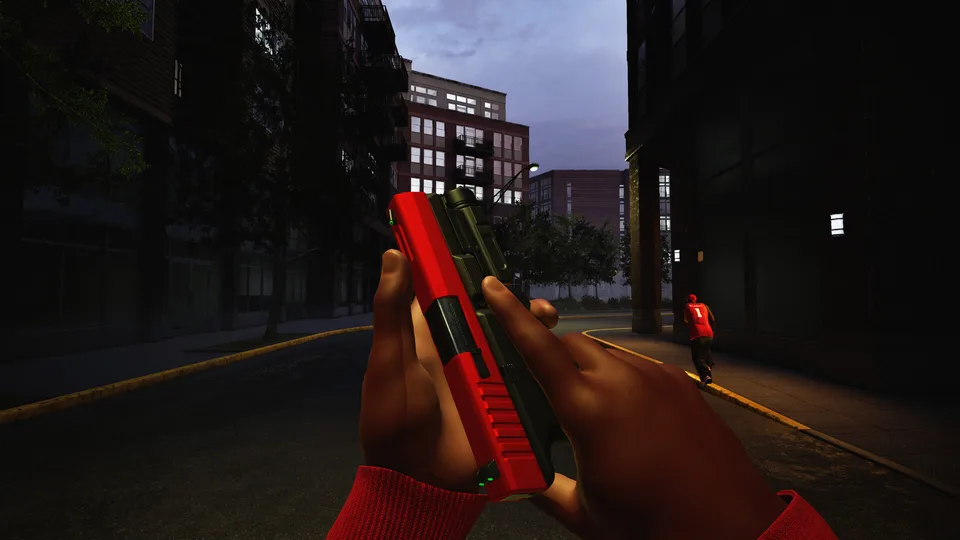
Hood Warfare 2 sur iOS : Disponibilité des plateformes et guide de performance PC
Découvrez le statut actuel des plateformes pour Hood Warfare 2 sur iOS, explorez les configurations Steam officielles et obtenez des paramètres éprouvés pour optimiser votre gameplay.
Publié: Hood Warfare 2 Wiki Editorial Team
Sommaire
Comprendre la disponibilité des plateformes pour Hood Warfare 2
Lorsqu'ils recherchent Hood Warfare 2 sur appareils mobiles, les joueurs cherchent souvent des versions portables de jeux de tir PC populaires. Cependant, selon les registres de distribution officiels actuels, le jeu développé par Trapstar Games est exclusivement hébergé sur la plateforme de Valve. Vous pouvez vérifier les détails de sortie vérifiés directement sur la page Steam de Hood Warfare 2.
Le titre fonctionne comme une expérience multijoueur sous Unreal Engine 5 axée sur des combats de rue chaotiques dans des environnements urbains fictifs tels que Chicago. Les ports mobiles nécessitant une optimisation spécialisée, les utilisateurs mobiles doivent vérifier indépendamment les listes actuelles des boutiques d'applications plutôt que de supposer une disponibilité multiplateforme. Les liens mobiles non vérifiés ou les fichiers APK tiers prétendant proposer le jeu sur iOS ne proviennent pas des développeurs officiels.
Optimiser les performances et les paramètres graphiques pour les joueurs PC
Pour les joueurs découvrant le jeu sur un matériel PC compatible, la gestion des ressources Unreal Engine 5 est cruciale pour maintenir des fréquences d'images stables. Les rapports de la communauté et les guides matériels suggèrent d'adapter votre configuration en fonction des capacités spécifiques de votre carte graphique. Les configurations haut de gamme dotées de composants puissants peuvent gérer des textures et des distances d'affichage ultra, mais les systèmes de milieu de gamme bénéficient grandement d'ajustements spécifiques.
Définissez la limite d'images par seconde en jeu pour qu'elle corresponde au taux de rafraîchissement maximal de votre moniteur.
Maintenez l'échelle de résolution strictement à 100 % pour éviter le flou visuel.
Désactivez Vsync et Motion Blur pour minimiser le décalage d'entrée (input lag) et préserver de précieux précieux gains de FPS.
Réduisez les paramètres d'ombres, d'ombrage et de reflets à moyen ou bas si vous remarquez des chutes de performance lors de fusillades intenses.
Sélectionnez Temporal Super Resolution (TSR) pour l'anticrénelage si vous préférez des contours visuels plus nets sans artefacts de mise à l'echelle par IA excessifs.
Affiner les commandes, la sensibilité et le maniement des armes
La précision de la visée et la réactivité des mouvements dictent le succès dans des environnements tactiques au rythme effréné. Qu'il s'agisse d'utiliser un clavier et une souris ou une manette de jeu, régler votre sensibilité évite les mouvements excessifs lors des fusillades.
Ajustements de la sensibilité de la souris : Réglez la sensibilité générale de la souris entre 22 et 25 pour une vitesse de rotation équilibrée, et réduisez la sensibilité du zoom à environ 13 pour un suivi stable de la cible tout en visant avec le viseur (ADS).
Réglage de la manette : Les entrées de l'Unreal Engine 5 pouvant sembler trop sensibles, ajustez la sensibilité du regard à la manette entre 19 et 22, et baissez la sensibilité ADS entre 12 et 14.
Optimisation des raccourcis clavier : Attribuez les actions de combat fréquemment utilisées, telles que s'accroupir et recharger, à des boutons latéraux supplémentaires de votre souris pour exécuter des mouvements rapides sans repositionner vos mains.
Préférences d'alternance de visée (Toggle) : Désactivez l'alternance pour viser et l'alternance pour sniper si vous préférez maintenir le bouton enfoncé pour utiliser la lunette et relâcher instantanément pour en sortir, garantissant des temps de réaction plus rapides lors des affrontements rapprochés.
Gérer l'audio et les fonctionnalités de la communauté
La communication et la conscience situationnelle jouent un rôle essentiel pendant les matchs. Selon les notes de mise à jour récentes et les discussions de la communauté sur le hub de la communauté Steam de Hood Warfare 2, les développeurs ont intégré des options de chat vocal et des salons de match privés pour améliorer la coordination des joueurs.
Conseil
Sélection du périphérique audio : Si vous rencontrez des problèmes d'absence de son après le lancement d'un match, accédez directement au menu des paramètres audio du jeu et sélectionnez manuellement votre périphérique de sortie préféré.
Communication en jeu : Le chat vocal peut être activé via la fonction « appuyer pour parler » (mappée par défaut sur la touche T) ou réglé sur micro ouvert, bien que de nombreux joueurs compétitifs préfèrent des applications externes telles que Discord pour la communication d'équipe.
Volume de la musique et du commentateur : Envisagez de baisser le volume de la voix du commentateur si les annonces répétitives de match deviennent distrayantes, et ajustez les niveaux de musique de fond selon vos préférences personnelles lors de sessions prolongées.
Foire aux questions
Hood Warfare 2 est-il disponible sur les appareils iOS ?
Aucune version iOS officielle de Hood Warfare 2 n'a été publiée par Trapstar Games. Le titre est exclusivement distribué sur PC via Steam.
Comment résoudre les problèmes d'absence de son dans Hood Warfare 2 ?
Les rapports de la communauté confirment que la sélection de votre périphérique de sortie audio spécifique dans le menu des paramètres du jeu résout avec succès les bugs de sortie audio suite aux récents correctifs.
Quelle option d'anticrénelage offre la meilleure clarté visuelle ?
Temporal Super Resolution (TSR) est recommandé par les joueurs expérimentés comme le choix d'anticrénelage optimal dans le menu des paramètres graphiques du jeu.