Hood Warfare 2 ne se lance pas : Résolution des problèmes de démarrage sur PC
Vous rencontrez des problèmes de lancement sur Hood Warfare 2 via Steam ? Découvrez des étapes pratiques, des vérifications système et les configurations requises pour ce jeu de tir multijoueur.
Publié: Hood Warfare 2 Wiki Editorial Team
Sommaire
Introduction aux problèmes de démarrage de Hood Warfare 2
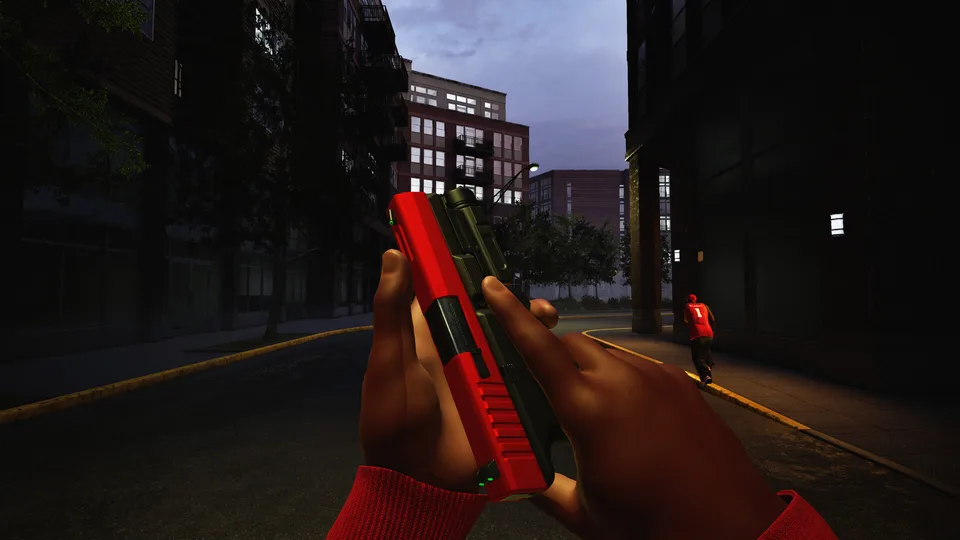
Lorsqu'un jeu de tir subjectif multijoueur indépendant comme Hood Warfare 2 refuse de démarrer sur Steam, cela peut gâcher votre session de jeu juste après l'avoir téléchargé pour 5,99 $. Développé par Trapstar Games et propulsé par l'Unreal Engine 5, le jeu a rapidement attiré l'attention grâce à la conception de sa carte inspirée de Chicago, à ses modes de jeu variés (comme Turf War et Chain Snatch) et à sa prise en charge des manettes. Cependant, les joueurs confrontés à des plantages au démarrage, à des écrans noirs ou à des échecs d'exécutable ont besoin d'une méthode fiable pour déterminer si le problème vient de dépendances manquantes, de pilotes matériels obsolètes ou de fichiers d'installation locaux corrompus.
Vérification de la configuration requise et de la compatibilité du moteur
Puisque Hood Warfare 2 utilise l'Unreal Engine 5, il exige des configurations matérielles minimales que les anciens chipsets graphiques intégrés ou les systèmes d'exploitation obsolètes peuvent avoir du mal à gérer. Si le processus de l'application se ferme immédiatement ou renvoie une erreur fatale au lancement, vérifier votre configuration matérielle est la première étape diagnostique la plus importante.
Vérifiez que votre système d'exploitation exécute une version 64 bits moderne de Windows.
Assurez-vous que votre carte graphique dédiée prend en charge DirectX 12, car les titres sous Unreal Engine 5 plantent fréquemment au démarrage si les niveaux de fonctionnalités matérielles sont insuffisants.
Vérifiez l'espace de stockage disponible sur votre lecteur principal pour vous assurer que les fichiers cache temporaires et les compilations de shaders peuvent s'écrire correctement lors du démarrage.
Fermez les logiciels d'enregistrement en arrière-plan gourmands ou les superpositions (overlays) susceptibles d'interférer avec la première connexion du jeu à votre adaptateur d'affichage.
Validation des fichiers de jeu Steam et de l'intégrité de l'installation
Des fichiers de téléchargement corrompus ou incomplets sont la principale raison pour laquelle les jeux Steam ne parviennent pas à dépasser l'écran de démarrage initial. Lorsque les retours de la communauté signalent de fréquents problèmes de lancement après des patchs soudains ou des installations fraîches, la vérification de l'intégrité des fichiers locaux force Steam à analyser chaque ressource par rapport au manifeste officiel du serveur.
Ouvrez votre bibliothèque Steam et recherchez Hood Warfare 2 dans votre liste de jeux installés.
Faites un clic droit sur le titre du jeu et sélectionnez Propriétés dans le menu contextuel.
Accédez à l'onglet Fichiers installés dans le panneau de gauche.
Cliquez sur le bouton Vérifier l'intégrité des fichiers du jeu et patientez pendant le processus de validation.
Laissez Steam télécharger et remplacer automatiquement les fichiers manquants ou corrompus avant de tenter de relancer le jeu.
Gestion des logiciels tiers et des interférences de l'antivirus
Les suites de sécurité et les configurations de pare-feu agressives prennent souvent les exécutables de jeux indépendants récemment sortis pour des faux positifs, les empêchant d'initialiser les adaptateurs réseau ou d'écrire les configurations de sauvegarde. Si votre séquence de lancement se fige sur un écran noir ou expire sans code d'erreur, les paramètres de sécurité de votre environnement local nécessitent un examen immédiat.
Les rapports de la communauté suggèrent que l'ajout du répertoire principal du jeu à la liste des exclusions de votre antivirus ou l'exécution du client Steam avec des privilèges administrateur peut contourner les blocages d'autorisations. Assurez-vous que les paramètres du Contrôle de compte d'utilisateur (UAC) de Windows ne bloquent pas silencieusement la fin de l'installation des prérequis d'Unreal Engine lors de votre premier démarrage.
Mise à jour des pilotes graphiques et des redistribuables Visual C++
L'Unreal Engine 5 nécessite des pilotes graphiques et des environnements d'exécution système à jour pour fonctionner correctement. Si vous rencontrez des plantages soudains du bureau au moment même où le logo du développeur apparaît, vos pilotes d'affichage ont peut-être besoin d'une installation propre.
Visitez le portail logiciel officiel du fabricant de votre GPU pour récupérer la dernière version de pilote Game Ready ou Studio. De plus, assurez-vous que tous les packages redistribuables Microsoft Visual C++ et les bibliothèques d'exécution DirectX nécessaires sont entièrement installés sur votre système. L'absence de bibliothèques d'exécution empêche souvent les titres indépendants de générer un journal de plantage, laissant l'utilisateur face à un échec de démarrage silencieux.
Conseil
Si les étapes de dépannage standard échouent, consultez le hub communautaire Steam officiel de Hood Warfare 2 sur la page Steam de Hood Warfare 2 pour voir si un correctif (hotfix) ou une solution de contournement temporaire a été publié par Trapstar Games.