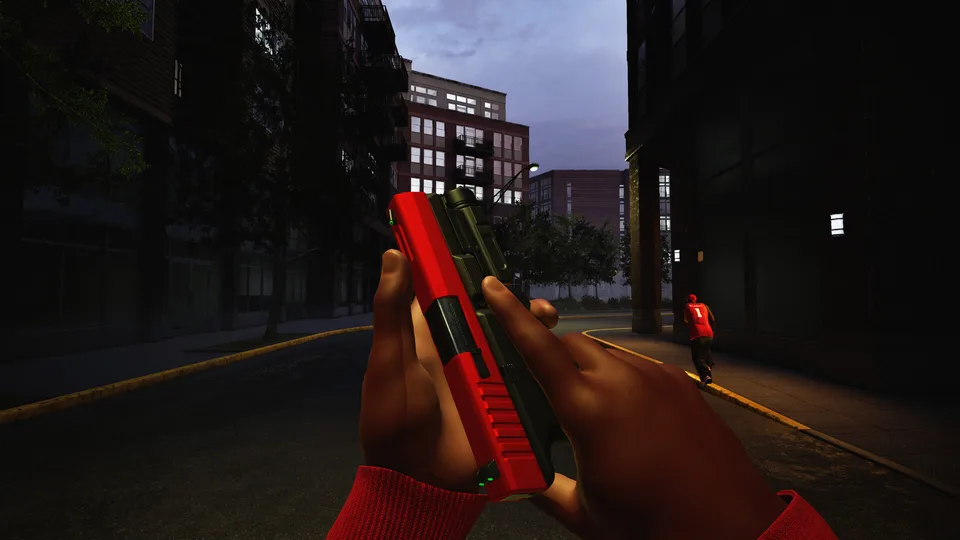
Hood Warfare 2 no Steam Deck: Desempenho, Configurações do Proton e Guia de Inicialização
Descubra como Hood Warfare 2 roda no Steam Deck, as melhores configurações do Proton para FPS fluido, expectativas de bateria e relatórios iniciais da comunidade.
Publicado: Hood Warfare 2 Wiki Editorial Team
Sumário
Primeiros Passos com Hood Warfare 2 no Steam Deck
O lançamento rápido do FPS multiplayer indie da Trap$tar na Steam atraiu milhares de jogadores para suas caóticas partidas de guerra de gangues com temática de Chicago. Os jogadores de consoles portáteis que estão entrando na ação querem saber se o título funciona sem problemas no hardware portátil da Valve. Relatórios da comunidade confirmam que o jogo inicializa e roda em sistemas portáteis baseados em Linux, tornando-se uma opção viável para jogar no sofá se você aplicar alguns ajustes direcionados.
Como o lançamento é muito recente, a Valve ainda não atribuiu uma classificação oficial de Jogável (Playable) ou Verificado (Verified) ao software. No entanto, testes iniciais compartilhados nas comunidades de Linux e Steam Deck indicam que o hardware portátil padrão lida adequadamente com a estrutura da Unreal Engine 5 quando configurado corretamente.
Instale o Hood Warfare 2 diretamente da sua biblioteca Steam no seu dispositivo portátil.
Selecione o ícone de engrenagem na página da biblioteca do jogo para abrir as Propriedades.
Navegue até a aba Compatibilidade e marque a caixa para Forçar o uso de uma ferramenta de compatibilidade do Steam Play específica.
Escolha Proton Experimental no menu suspenso para corresponder às configurações testadas pela comunidade.
Inicie o jogo, teste o desempenho em uma partida privada ou de baixo risco e limite sua taxa de quadros para a conservação ideal da bateria.
Configurações Recomendadas do Proton
Como as versões de lançamento de jogos multiplayer indie geralmente carecem de otimização profunda para portáteis, sua configuração inicial dita a estabilidade das suas partidas. Jogadores que rodam Linux em desktop e protótipos portáteis observam que as configurações padrão podem apresentar engasgos ocasionais durante tiroteios intensos.
Alterar sua camada de compatibilidade para o Proton Experimental resolve a maioria dos obstáculos de inicialização. Assim que chegar ao menu principal, gerenciar sua taxa de quadros no menu de acesso rápido evita o thermal throttling (limpeza térmica) desnecessário. Em uma tela compacta, travar seu alvo em 60 FPS — ou cair para 40 FPS para sessões mais longas — fornece a cadência de quadros estável necessária para um combate baseado em reflexos rápidos.
Dica
Force o Proton Experimental nas opções de compatibilidade.
Defina um limite de taxa de quadros de 40 a 60 FPS no menu de acesso rápido para suavizar os engasgos.
Mantenha as predefinições gráficas em Médio (Medium) ou Baixo (Low) para equilibrar as demandas da Unreal Engine 5 com os limites do chip móvel.
Ajuste sua resolução nativa para 1280x800 para evitar artefatos de redimensionamento durante confrontos rápidos.
Expectativas de Desempenho e Vida Útil da Bateria
Equilibrar a fidelidade visual com as limitações de hardware é vital ao jogar jogos de tiro competitivos em um dispositivo portátil. Como as partidas focam em mecânicas de tempo de abate rápido (time-to-kill) em ambientes compactos como o mapa Supermarket, manter uma taxa de atualização consistente supera configurações gráficas altas.
O feedback da comunidade sugere que rodar o jogo em predefinições gráficas mais baixas resulta em uma experiência sólida e jogável. Os jogadores podem esperar aproximadamente de duas a quatro horas de vida útil da bateria, dependendo dos limites de consumo de energia. Restringir seu limite de TDP para uma faixa de 8 a 10W ajuda a estender as sessões de jogo sem sacrificar a responsividade necessária para vencer os tiroteios.
Atualizações Recentes e Estabilidade Pós-Lançamento
A desenvolvedora lançou correções rápidas (hotfixes) após a semana de lançamento, abordando soluços técnicos e introduzindo recursos críticos. O patch 1.0.10 implementou chat de voz integrado, proteção de renascimento (spawn protection) e um sistema antitrapaça integrado recentemente.
Embora a implementação de antitrapaça possa ocasionalmente interromper ambientes baseados em Linux, as descobertas atuais da comunidade não mostram problemas impeditivos que impeçam os usuários de portáteis de entrarem nas partidas. Acompanhar as notas de patch futuras através da Página Oficial da Loja Steam de Hood Warfare 2 garante que você se mantenha informado sobre quaisquer ajustes de controle ou melhorias adicionais de compatibilidade com o Proton lançadas pela Trap$tar.
Dicas Práticas para Combate FPS em Portáteis
Jogar um jogo de tiro online com analógicos embutidos apresenta um desafio natural de precisão em comparação com as configurações tradicionais de desktop. Implementar alguns ajustes de configuração preenche essa lacuna e melhora seu desempenho competitivo geral.
Ativar a mira por giroscópio (gyro aiming) no seu polegar direito ou configurá-la para ser ativada ao tocar no gatilho de mira afeta drasticamente a precisão do seu retículo. Apertar as zonas mortas (deadzones) do seu analógico também auxilia com microajustes durante tiroteios a curta distância. Para sessões prolongadas de grind competitivo ou escalada de ranking, conectar seu portátil a um monitor externo e emparelhá-lo com um controle padrão ou mouse oferece uma configuração mais ergonômica.
Atenção
A otimização da era de lançamento pode ocasionalmente introduzir picos de lag perceptíveis durante tiroteios lotados. Se você encontrar engasgos durante cargas intensas no servidor, abaixar sua predefinição gráfica ou limitar sua taxa de quadros ajudará a estabilizar o desempenho até que os patches subsequentes cheguem.