Guia de Suporte a Controle de Hood Warfare 2: Configuração e Compatibilidade
Descubra tudo o que você precisa saber sobre o suporte a controle de Hood Warfare 2 no Steam, incluindo opções de entrada oficiais, compatibilidade de hardware e configuração de gameplay.
Publicado: Hood Warfare 2 Wiki Editorial Team
Sumário
Compreendendo a Compatibilidade de Controles em Hood Warfare 2
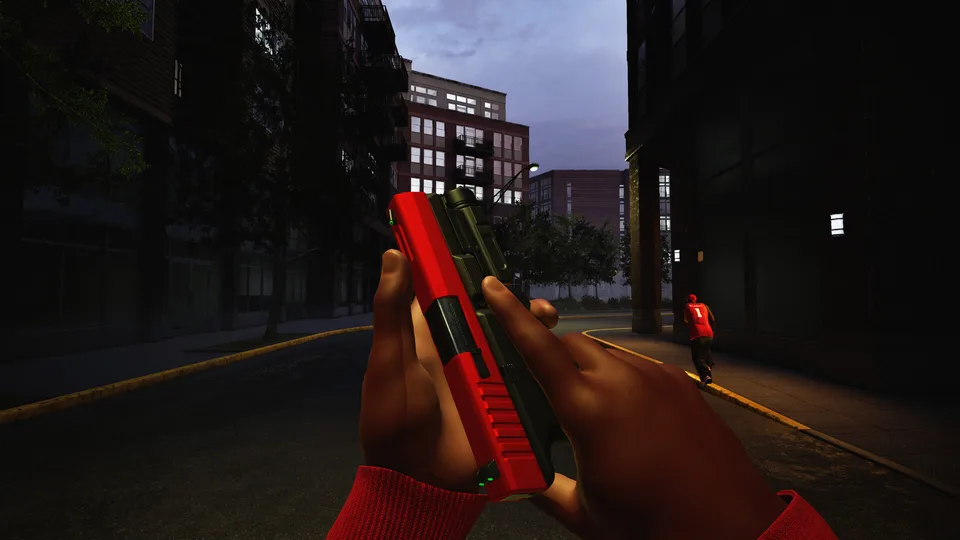
Ao mergulhar em um jogo de tiro tático multijogador em ritmo acelerado como Hood Warfare 2, escolher o seu esquema de controle preferido pode definir o seu desempenho. Desenvolvido pela Trapstar Games e construído na Unreal Engine 5, o jogo oferece suporte nativo a várias configurações de hardware. Para os jogadores que têm dúvidas sobre as opções de entrada, o jogo conta oficialmente com Suporte Completo a Controle no Steam, com otimização especializada designada para Controles de Xbox.
Seja você fã de relaxar com um gamepad ou de ajustar a precisão da sua mira, configurar seu hardware corretamente é essencial. Como o título inclui modos de ação PvP online intensos — que vão desde Turf War e GangBang até Chaos e Hit A Lick —, ter uma configuração de controle responsiva e bem ajustada garante que você não sofra contra jogadores oponentes nas ruas de Chicago.
Como Verificar e Configurar seu Controle no Steam
Abra o cliente do Steam e navegue até a sua Biblioteca.
Clique com o botão direito em Hood Warfare 2 e selecione Propriedades.
Vá para a aba Controle no menu à esquerda.
Certifique-se de que o Steam Input está ativado para o seu gamepad específico ou configure-o de acordo com suas preferências de hardware (especialmente se estiver usando um controle de Xbox ou outros gamepads compatíveis alternativos).
Inicie o jogo e verifique o menu de configurações interno para mapear ou ajustar as sensibilidades ao seu gosto.
Requisitos de Hardware e Considerações de Desempenho
Antes de conectar seu controle favorito e entrar na fila de uma partida, é crucial garantir que o seu PC atenda aos requisitos de sistema exigidos pela engine Unreal Engine 5. De acordo com relatos da comunidade e dados oficiais da plataforma, o jogo apresenta alta fidelidade gráfica, personalização de armas e lobbies multijogador caóticos que exigem recursos de hardware adequados.
Especificações Mínimas do Sistema
SO: Windows 10 de 64 bits (versão 1909 ou mais recente)
Placa de Vídeo: NVIDIA GeForce GTX 1660, AMD Radeon RX 5600 XT de 6 GB
DirectX: Versão 12
Especificações Recomendadas do Sistema
SO: Windows 11 de 64 bits
Processador: Intel Core i5-12600K ou AMD Ryzen 5 7600
Memória: 16 GB de RAM
Placa de Vídeo: NVIDIA GeForce RTX 3060 Ti, RTX 4060 de 8 GB
DirectX: Versão 12
Atender a essas especificações recomendadas garante que suas taxas de quadros permaneçam estáveis, o que é particularmente vital ao usar analógicos para rastrear alvos em movimento rápido em intensos tiroteios PvP.
Dicas para Otimizar a Configuração do seu Gamepad
Jogar um FPS com controle requer equilibrar as configurações de sensibilidade para conseguir giros rápidos sem sacrificar a precisão a longa distância. Como Hood Warfare 2 possui uma profunda personalização de armas — permitindo que você troque miras, empunhaduras, pentes e silenciadores —, o manuseio da sua arma mudará com base no seu loadout (equipamento).
Ajuste as Zonas Mortas (Deadzones): Se a sua visão se mover sozinha, calibre as zonas mortas do seu controle através das configurações gerais de controle do Steam.
Teste em Partidas com Bots: Antes de entrar direto em lobbies online ao vivo, configure uma partida personalizada contra bots para testar a sensibilidade do seu controle e o gerenciamento do recuo das armas.
Utilize Comandos de Voz: Aproveite o sistema de bate-papo por voz recentemente adicionado (introduzido no Patch 1.0.10) para se coordenar com sua equipe enquanto mantém suas mãos fixas no layout do controle.
Solução de Problemas Comuns de Controle
Se o seu controle não estiver respondendo adequadamente ao iniciar o jogo pelo Steam, considere os seguintes passos de solução de problemas derivados de experiências de jogadores e diretrizes técnicas:
Atenção
Evite executar softwares de terceiros de mapeamento simultaneamente com o Steam Input, a menos que seja absolutamente necessário, pois camadas de ganchos conflitantes (hooks) podem fazer com que os gamepads falhem nos comandos ou sequer sejam registrados.
Se os problemas persistirem, tente reiniciar o cliente do Steam no modo Big Picture para forçar a atualização dos mapeamentos do perfil do controle. Sempre certifique-se de que os drivers do seu hardware estão atualizados, especialmente ao utilizar controles especializados ou adaptadores sem fio nos sistemas operacionais Windows 10/11.